Se você tem um CNPJ ativo no mercado digital — seja vendendo infoprodutos, prestando serviços de tecnologia, ou recebendo como afiliado —, é bem provável que um dia a notificação do IBGE bata na sua porta exigindo o preenchimento da Pesquisa Anual de Serviços (PAS).
À primeira vista, o painel do IBGE assusta. O formulário foi claramente desenhado para indústrias e comércios físicos tradicionais. Quando lemos termos como “matéria-prima”, “frota”, “esgoto” e “fábrica”, a vontade é fechar a aba e ligar desesperado para a contabilidade.
Mas respire fundo. Preencher a PAS para uma operação 100% digital e enxuta (o famoso modelo “eu-presa” ou home office) é mais simples do que parece quando você sabe como “traduzir” a linguagem do governo para a nossa realidade. Preparei este passo a passo prático para você resolver essa burocracia sem dor de cabeça.
O Que Você Precisa Antes de Começar
Não tente preencher o formulário “de cabeça”. Para que o sistema não trave no final apontando erros de cálculo, você precisará ter em mãos:
- Sua DRE (Demonstração do Resultado do Exercício) do ano base: Peça ao seu contador.
- Seu Balanço Patrimonial: Também fornecido pela contabilidade.
- Seu Controle Financeiro Interno: Regra de ouro: nunca confie 100% apenas no papel da contabilidade. Tenha o seu fluxo de caixa (planilha) com tudo o que entrou de plataformas nacionais (Stripe, Kiwify, Hotmart) e internacionais (PayPal, AdSense, Hostinger, Cloudways).
Atenção aos Centavos: O sistema do IBGE não aceita centavos. Você precisará arredondar todos os valores para números inteiros.


Passo a Passo: Desvendando as Abas do IBGE
I – Informações Cadastrais (Abas 03 e 04)
Aqui não tem muito mistério, mas o sistema tem “pegadinhas” de formatação.
Na aba 03 – Sede da Empresa e Unidade de Coleta, você deve informar seus telefones de contato. Digite o número separando o DDD, o prefixo e o sufixo nos campos exatos. Se você colocar tudo junto em um único bloco, o sistema vai acusar erro de formatação depois.
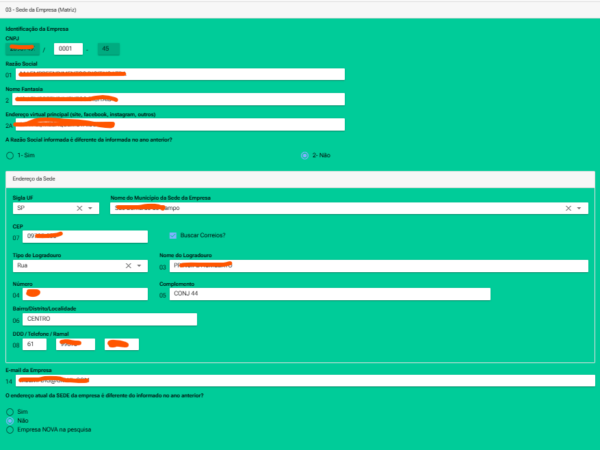
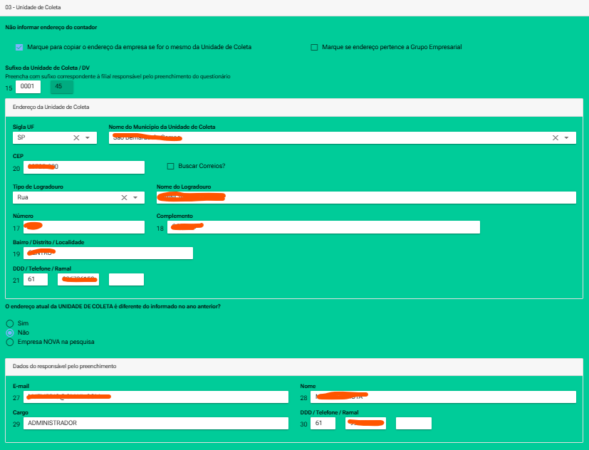
Na aba 04 – Dados Cadastrais Complementares, você precisa descrever suas principais atividades e o percentual de faturamento de cada uma. Se o seu foco é “Venda de infoprodutos e treinamentos”, coloque isso na primeira linha e informe 100%. Se quiser dividir, coloque 50% na linha 1 e 50% na linha 2. A soma deve ser obrigatoriamente 100.
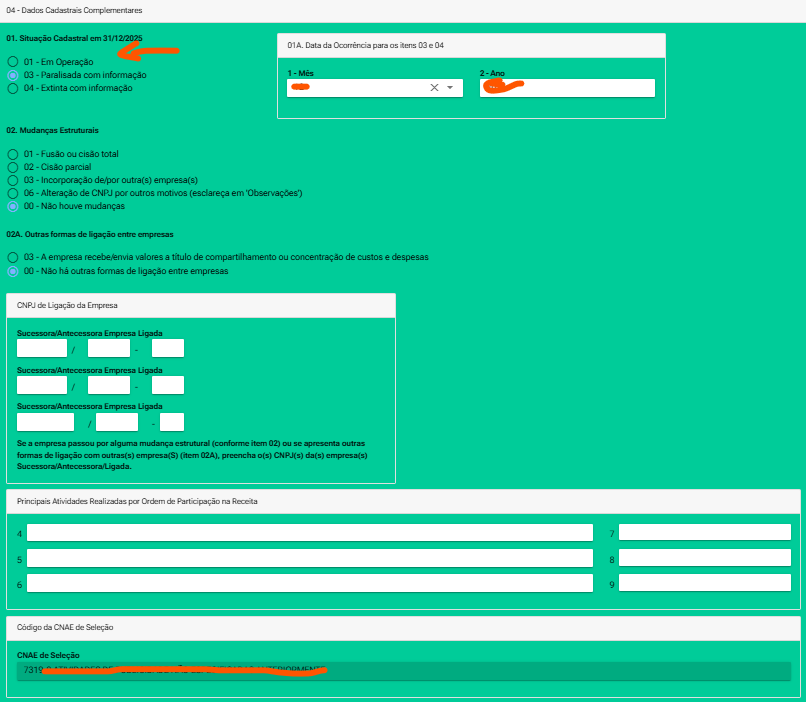
Perceba que tem 4 – 9 porém o 7 é o percentual do 4 e assim adiante…
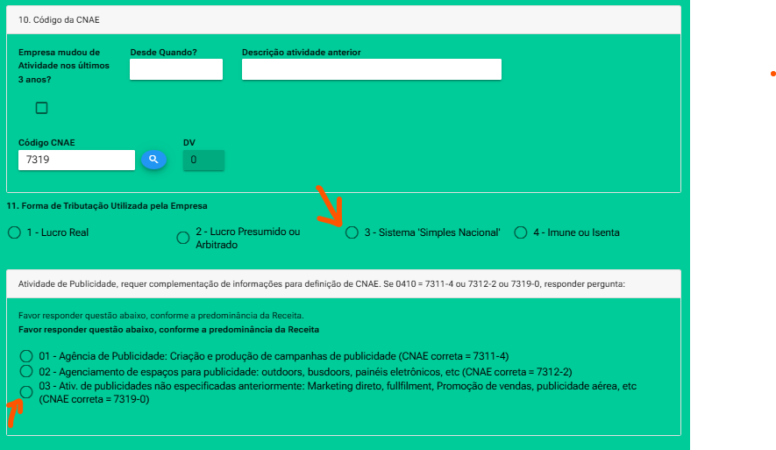
No meu caso foi 7319-0 e 3. Simples Nacional além da parte da atividade ser 03.
II – Informações da Empresa (As Abas Financeiras)
É aqui que o jogo começa de verdade. Pegue sua DRE e vamos traduzir os números.
Aba 05 – Número de Pessoas Ocupadas e Aba 08 – Gastos com Pessoal
Se você não tem funcionários CLT e atua apenas como sócio-administrador no Simples Nacional:
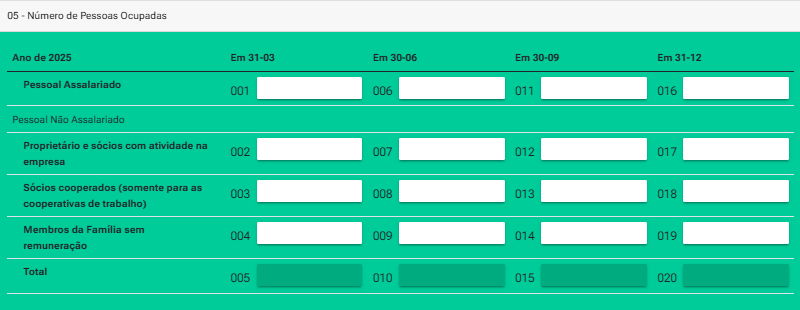
- Pessoal Ocupado (05): Preencha “1” no quadro de Proprietários/Sócios e “0” nos demais.
- Gastos com Pessoal (08): Preencha com “0” quase tudo (FGTS, rescisões, etc.). O único campo preenchido será Retiradas pró-labore, onde você colocará o valor exato do seu pró-labore anual. Nota: Plano de saúde do sócio não entra aqui, entra na aba 10.
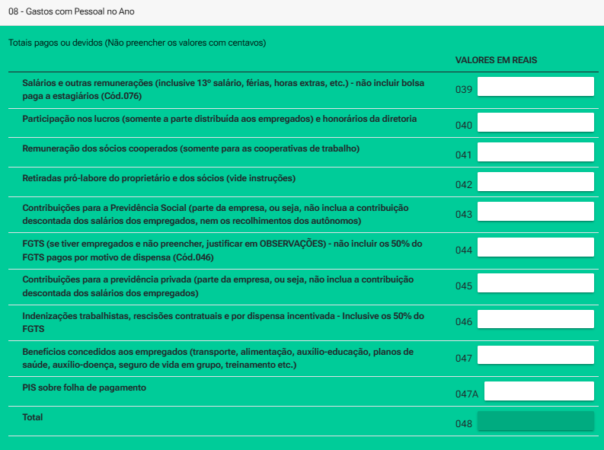
OBS. 6 e 7 trataremos abaixo!
Aba 06 e 07 – Receitas e Mercado Externo
Na aba 06, você colocará a sua Receita Bruta Total (o seu faturamento cheio do ano).
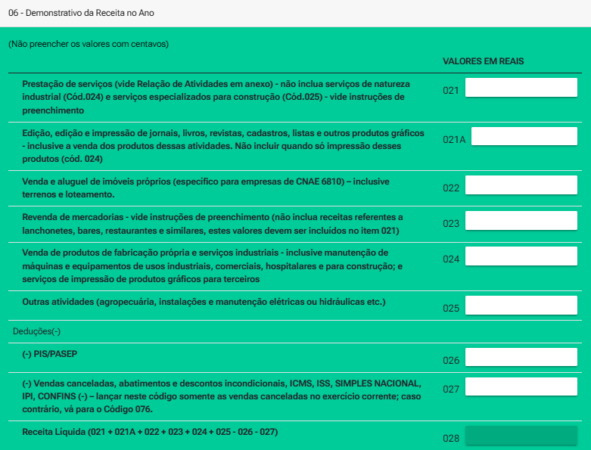
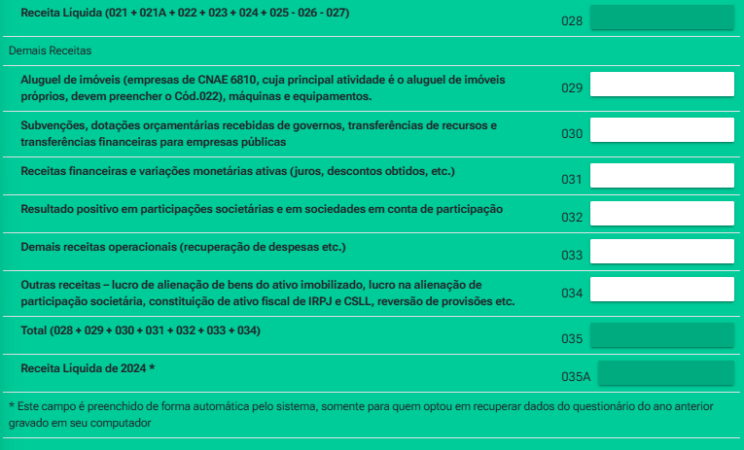
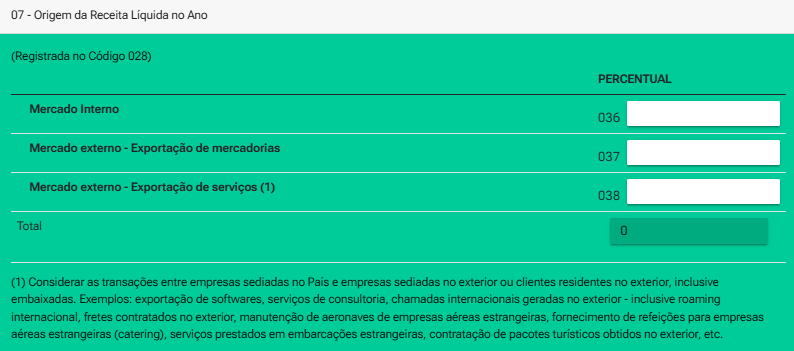
Na aba 07, o IBGE quer saber de onde veio esse dinheiro. Para quem trabalha com a internet, isso é fundamental:
- Cruze sua planilha com a DRE.
- Separe o que é Mercado Interno (vendas no Brasil via Pix, Stripe, etc.).
- Separe o que é Mercado Externo (pagamentos em USD, PayPal, AdSense, parceiros gringos).
- Transforme isso em porcentagem (ex: 16% interno, 84% externo) e preencha nos campos indicados.
Aba 09 – Gastos com Materiais Utilizados
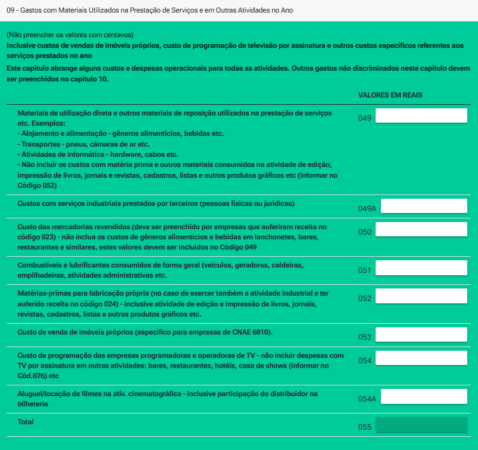
Esta é a aba para indústrias físicas. Como o seu negócio vende produtos digitais ou serviços online, você não compra matéria-prima física, peças ou combustível para revenda.
- Ação: Preencha TODOS os campos desta aba com 0 (zero).
Aba 10 – Outros Custos e Despesas Operacionais
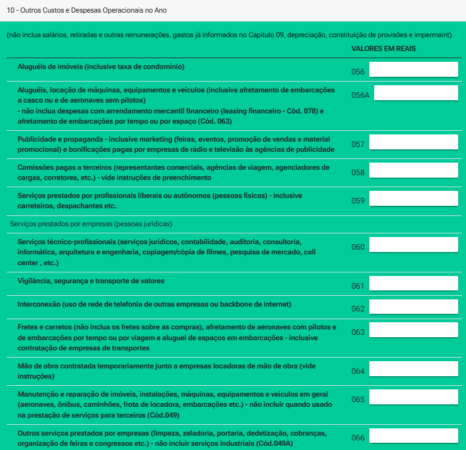
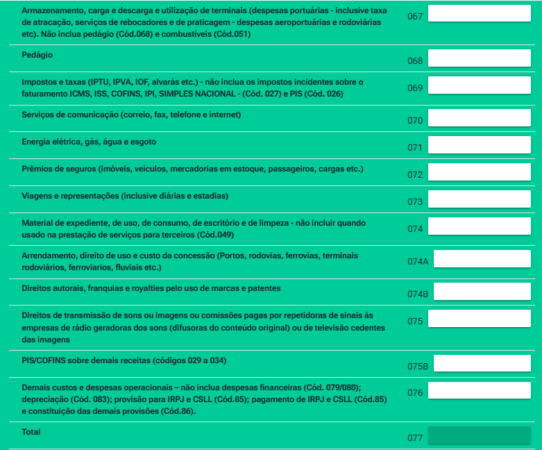
Esta é a aba mais trabalhosa, onde você vai “encaixar” os custos do seu negócio digital. Use a tabela abaixo como referência para traduzir a sua DRE:
| Linha da DRE (Sua Contabilidade) | Campo Correspondente no IBGE (Aba 10) |
| Serviços de Contabilidade | 060 – Serviços técnico-profissionais |
| Taxas da Prefeitura / Alvarás | 069 – Impostos e taxas |
| Plano de Saúde, Hospedagem de Sites, Licenças de Software (n8n, plugins), Armazenamento | 076 – Demais custos e despesas operacionais |
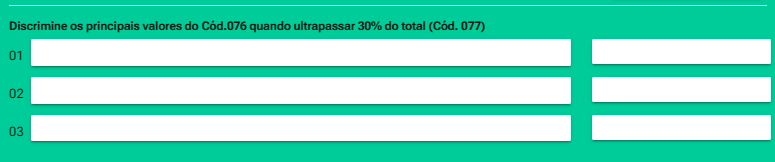
Se o campo 076 ultrapassar 30% do total da aba, o IBGE pedirá que você escreva o que é. Basta detalhar o maior gasto no quadro final (ex: “Assistência Médica e Social”).
Aba 11 e Aba 12 – Financeiras e Depreciação
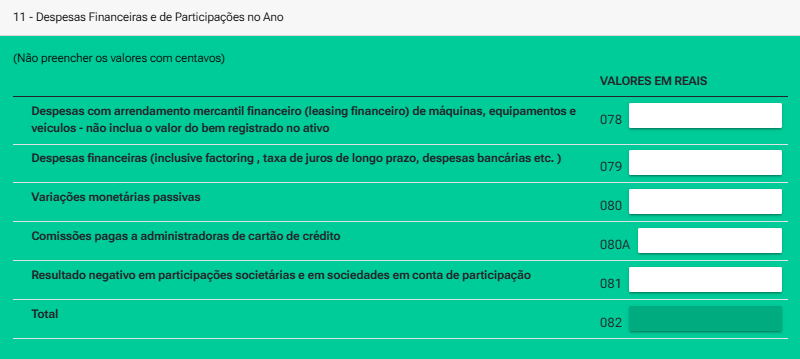
- Aba 11 (Financeiras): Suas taxas do gateway de pagamento (Stripe, Kiwify) entram no campo 080A (Comissões pagas a administradoras de cartão). Seu IOF entra no campo 079 (Despesas financeiras).
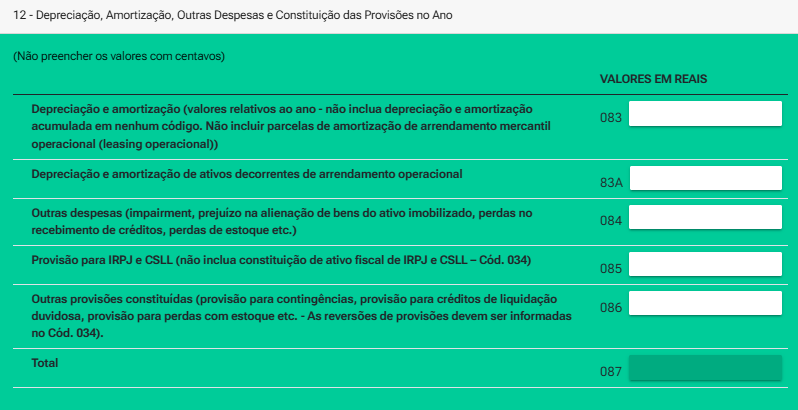
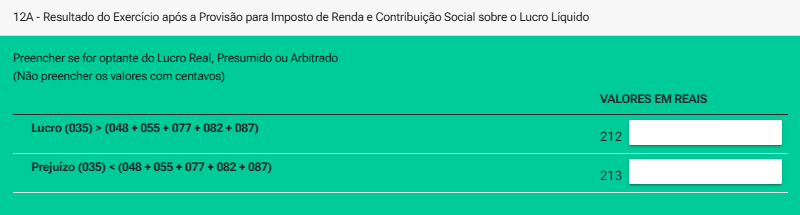
- Aba 12 (Provisões): Insira a Depreciação (o desgaste dos seus computadores/home office) que consta na sua DRE. Se você é Simples Nacional, os campos de IRPJ e CSLL ficam zerados. A Aba 12A pode ser ignorada ou zerada por empresas do Simples.
Abas 13, 13A e 13B – Ativo Imobilizado
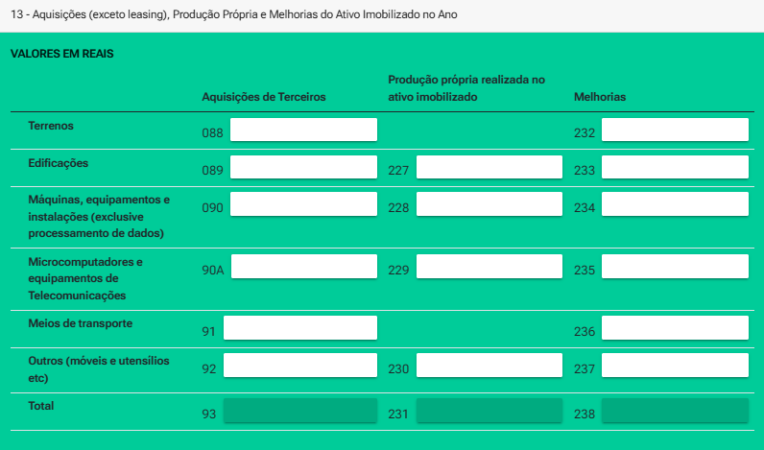
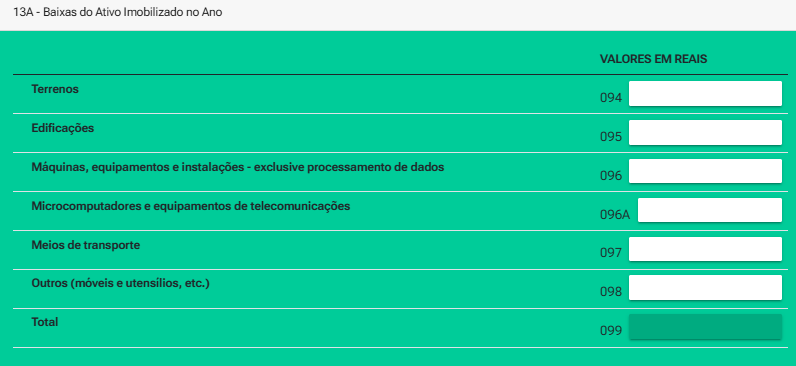
Se você não comprou nem vendeu nenhum computador, cadeira ou equipamento de alto valor no ano base, as abas 13 (compras) e 13A (baixas) serão totalmente zeradas. Na aba 13B, você apenas informará o saldo líquido do seu imobilizado (basta olhar no seu Balanço Patrimonial).

III – Dados de Regionalização (Abas 14 e 15)
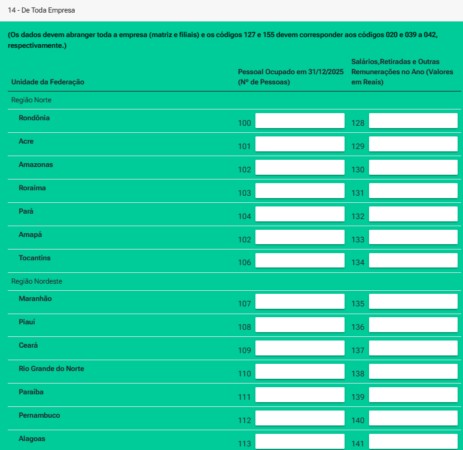
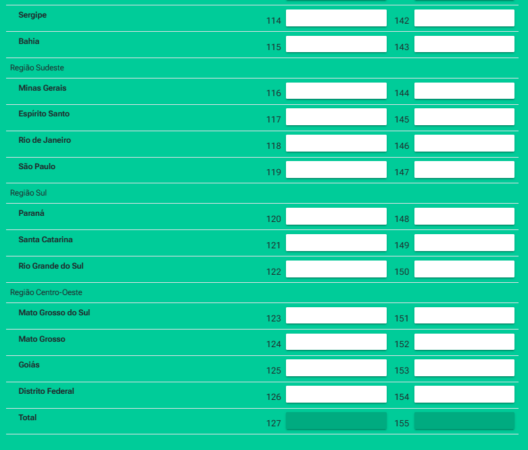
O IBGE quer saber onde sua empresa atua fisicamente. Como você não tem filiais e trabalha de casa, tudo se concentra no seu estado.
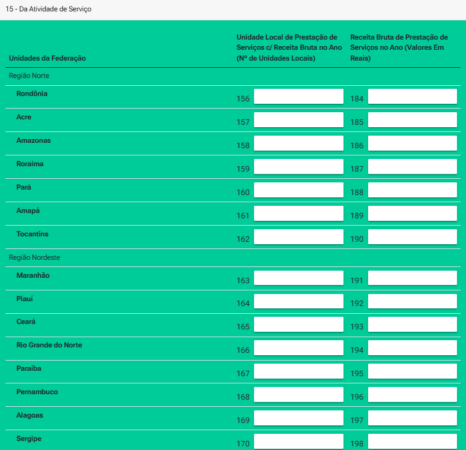
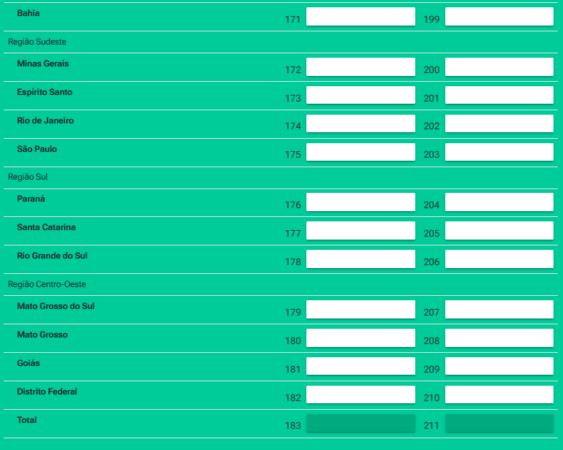
- Zere todos os estados do Brasil.
- Vá até a sua região, ache o seu Estado (Ex: São Paulo, Goiás, etc.) e preencha: 1 Pessoa Ocupada, o valor do seu Pró-labore (Aba 14) e o valor da sua Receita Bruta Total (Aba 15).
A Reta Final: Resolvendo a Tela de Erros e Pendências (Erratas)
Quando você clicar em “Validar”, o robô do IBGE vai ler tudo. E se você tem uma empresa 100% digital, ele vai apitar alguns erros e avisos. Isso acontece porque o sistema não entende uma empresa sem conta de luz no CNPJ.
Não entre em pânico, veja como resolver as pendências mais comuns:

Alertas Azuis (Correções de Formatação)
- [010] Telefone da Empresa inválido: O sistema odeia espaços ou dígitos no lugar errado. Volte na aba 03 e certifique-se de que os números estão preenchidos nos blocos exatos de DDD, prefixo e sufixo.
- [037], [038] Descrição sem percentual: Volte na aba 04. Certifique-se de que a soma das porcentagens das suas atividades resulte em exatamente 100 e não deixe linhas de texto sem número ao lado.
Alertas Vermelhos e Amarelos (Apenas Justifique)
Para estes, você não muda nenhum número. Clique no botão amarelo “Justifique” e cole o texto correspondente:
- [009] ou [021] DDD divergente da UF:
- O que colar: “A empresa opera de forma 100% digital. O sócio-administrador utiliza sua linha móvel principal (DDD de outro estado) para o contato corporativo centralizado.”
- [298] Empresa sem despesa com energia elétrica, gás e água:
- O que colar: “A empresa atua exclusivamente no meio digital (home office). As despesas de consumo não estão em nome do CNPJ, sendo custeadas na pessoa física do sócio.”
- [350] Empresa sem despesas de comunicação (internet/telefone):
- O que colar: “Operação 100% digital e remota. Os serviços de internet não possuem faturamento no CNPJ, sendo registrados na pessoa física do sócio-administrador.”
- [351] Empresa sem despesas com material de escritório e limpeza:
- O que colar: “A empresa trabalha com infoprodutos e tecnologia, não possuindo estrutura física presencial que demande a compra de materiais de expediente ou limpeza.”
Conclusão: O Tão Sonhado Recibo
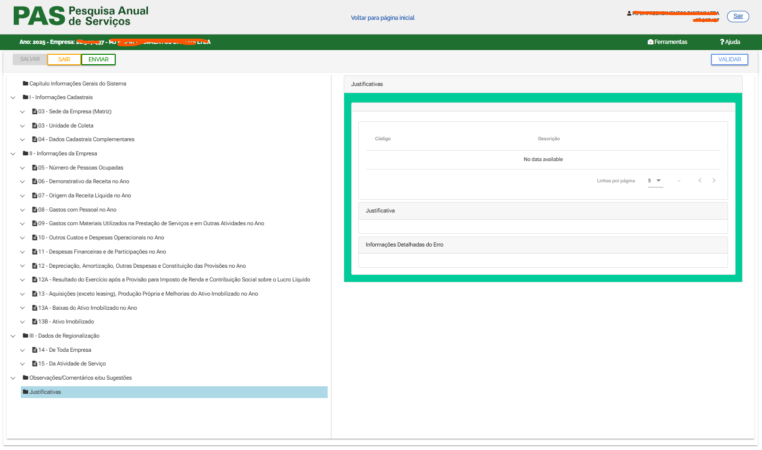
Ao colar as justificativas, o painel central mostrará a mensagem: “No data available” na lista de erros. Isso significa que a matemática bateu perfeitamente! O botão ENVIAR ficará verde e liberado.
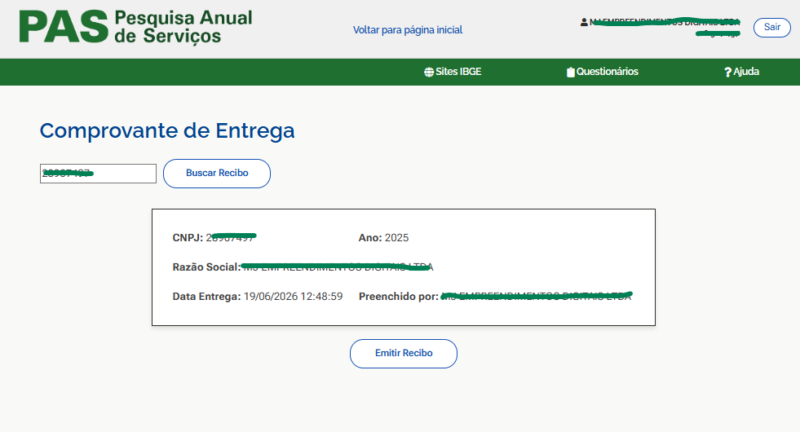
Ao enviar, a tela do Comprovante de Entrega surgirá. Nunca feche o site sem antes clicar em “Emitir Recibo”. Salve esse PDF sagrado na mesma pasta onde você guarda a sua DRE do ano. Ele é a sua blindagem legal.
Preencher o IBGE não precisa ser um bicho de sete cabeças se você tiver o mínimo de organização financeira e souber cruzar os dados. Assumir o controle dos números do seu negócio, sem depender cegamente de terceiros, é o que separa amadores de profissionais no mercado digital.