Garanto, você será capaz de Postar Automaticamente no Instagram com n8n usando a API oficial da Meta!
Se você já tentou automatizar o Instagram, sabe que o maior desafio não é o conteúdo, mas a burocracia das APIs. Muitos desistem no meio do caminho porque as chaves expiram ou as permissões não funcionam. No meu dia a dia com o Autoblog WPX, a automação precisa ser sólida. Por isso, hoje vou te ensinar a usar o nó oficial do n8n para realizar postagens automáticas usando a API Graph da Meta.
Este é um guia do Ponto A ao Ponto B. Vamos configurar o ambiente, validar as chaves e montar o fluxo que vai economizar horas do seu trabalho semanal.
🎥 Acompanhe este tutorial com o vídeo na íntegra: Aula de Postagem Automática no Instagram
Passo 1: Criando o seu Aplicativo na Meta
Tudo começa no portal de desenvolvedores. Sem um aplicativo criado, o n8n não tem permissão para “entrar” na sua conta do Instagram.
- Acesse o Meta for Developers e faça o seu login.
- Clique no botão verde Criar Aplicativo no canto superior direito.
- No fluxo de criação, selecione a opção Outro e avance.
- Escolha o tipo de aplicativo Business (Empresarial). Este é o único que libera as ferramentas de postagem profissional.
- Dê um nome ao aplicativo (evite nomes como “Instagram” ou “Facebook” para não ser bloqueado por direitos de marca).
- Após criar, vá em Adicionar produtos ao seu aplicativo, localize o Instagram e clique em Configurar.
- No menu lateral, acesse Configurações do app > Básico. Preencha as URLs solicitadas e salve.
- Em Funções do app > Funções, confira se o seu usuário está listado como administrador.




Passo 2: Vinculação no Gerenciador de Negócios
Este passo é onde a maioria das pessoas erra. O aplicativo precisa estar “casado” com a sua empresa (Portfólio Empresarial).
- Acesse a url ‘developers.facebook.com/tools/debug/accesstoken/’ ou pesquise: “Token Debugger Tool”
- No menu lateral esquerdo, vá em Contas > Apps.
- Clique em Adicionar e depois em Solicitar acesso a um ID do app.
- Volte ao portal de desenvolvedores, copie o ID do Aplicativo (número no topo da tela) e cole aqui para solicitar o acesso.
- Agora, vá em Usuários > Pessoas. Clique no seu nome, vá em Atribuir ativos, selecione o aplicativo e dê Controle Total (Gerenciar app).
- Volte em Contas > Apps e verifique se o controle total está ativo. Sem essa permissão de pessoa física para o app dentro da empresa, o token não terá poder de postagem.
Passo 3: Gerando o Token via Graph API Explorer
Agora vamos buscar a chave que o n8n usará para se comunicar com a Meta.
- No portal de desenvolvedores, vá em Ferramentas > Explorador da Graph API.
- Em App da Meta, selecione o aplicativo que criamos no Passo 1.
- Em Usuário ou Página, escolha Obter token de usuário.
- No campo de Permissões (Permissions), você deve selecionar em Other: todas as permissões referentes ao Instagram e a permissão crucial publish_video.
- Clique em Generate Access Token. Siga as telas de confirmação da Meta, selecione as contas do Instagram atuais (e futuras) e conclua até aparecer o botão de “Entendi”.
Passo 4: Identificação do ID e Token de Longa Duração
O token que você gerou dura apenas uma hora. Vamos torná-lo duradouro e descobrir o seu ID de postagem.
- Vá em Configurações do Negócio > Contas do Instagram, selecione sua conta e copie a Identificação (ex: 813434388490355).
- No Explorador da Graph API, limpe a URL após a versão e cole o ID que você copiou seguido de /media.
- Exemplo: graph.facebook.com/v24.0/813434388490355/media
- Clique em Enviar para testar. Se retornar um ID, copie o token de acesso que está no campo superior.
- Acesse o Depurador de Token de Acesso.
- Cole o token e clique em Depurar.
- No final da página, haverá um botão azul Estender token de acesso. Clique nele, confirme sua senha e você terá um novo token com validade de 60 dias (que pode ser renovado automaticamente pelo n8n). Este é o token que usaremos no n8n.
Passo 5: Configuração do Workflow no n8n
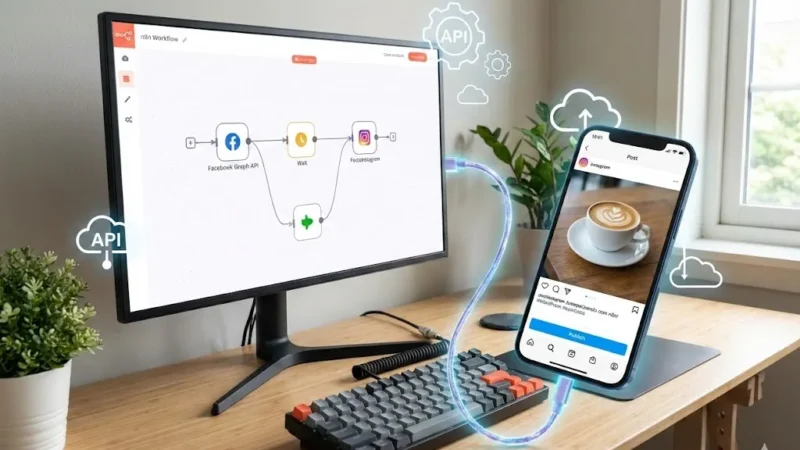
Com o token e o ID em mãos, vamos configurar o fluxo. No n8n, você usará o nó Facebook Graph API. A postagem no Instagram exige dois estágios obrigatórios.
1. Criando o Container de Mídia
No primeiro nó do Facebook Graph API (chamado aqui de FacebookConteiner):
- Node (ID): Cole o seu ID do Instagram (ex: 813434388490355).
- Edge: Digite media.
- Method: POST.
- Parameters: Adicione image_url (link da imagem que você quer postar) e caption (a legenda gerada pela sua IA ou digitada).
2. O Nó de Espera (Wait)
Após criar o container, a Meta precisa de tempo para processar a imagem nos servidores deles. Coloque um nó de Wait configurado para 30 segundos. Sem isso, a publicação falhará pois o arquivo ainda não estará pronto.
3. Publicação Final
Use outro nó do Facebook Graph API (chamado PostaInstagram):
- Node (ID): O mesmo ID da conta do Instagram.
- Edge: Digite media_publish.
- Method: POST.
- Parameters: Adicione creation_id. O valor deve vir do resultado do primeiro nó (FacebookConteiner).
Conclusão
Automatizar o Instagram com n8n não é apenas sobre “postar fotos”, é sobre criar um ecossistema inteligente. No meu fluxo, eu uso um nó de IA (Gerador) que lê os dados do meu YouTube e cria legendas personalizadas para X, Telegram e Instagram simultaneamente.
Ao usar a API oficial, você garante que sua conta não sofra punições e que seu negócio funcione no piloto automático enquanto você foca no que realmente importa.
Se você quer o fluxo pronto e as melhores estratégias de automação Low-Code, acompanhe meu trabalho aqui no blog e no canal Academia WPX.
Gostou deste tutorial completo? O próximo passo é você importar o JSON do fluxo e testar com seu próprio token de longa duração. Se tiver dúvidas, deixe nos comentários!